Através do WinSCP podemos fazer uso de um mecanismo de sincronização de arquivos a um servidor SSH e codificar remotamente. Este artigo propõem demonstrar as configurações necessárias a uma estação de trabalho Windows conectando-se a um servidor remoto Linux.
Não abordarei neste artigo a configuração do SSH no servidor remoto. O WinSCP pode ser obtido através deste link. Utilizarei a versão 5.9.3 da aplicação. A proposta do artigo é copiar os arquivos do servidor remoto para um diretório local e sincronizar as alterações realizadas localmente ao servidor.
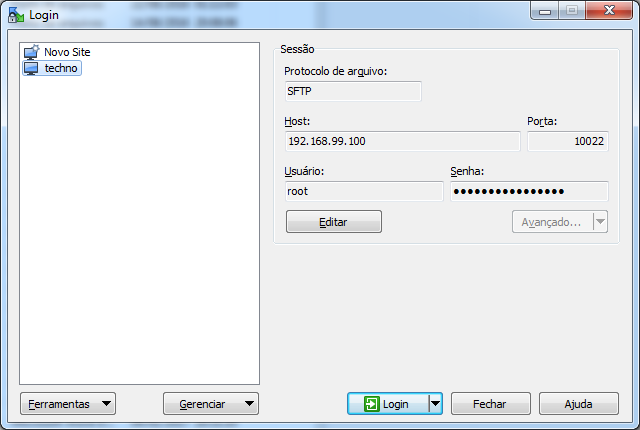
Após a instalação do WinSCP, sua execução solicitará a configuração da conexão do servidor remoto. A figura abaixo apresenta a janela com os elementos necessários para conexão. Observe que o protocolo utilizado na configuração é o SFTP. Utilize um usuário para login que tenha permissões de acesso aos diretórios desejados.
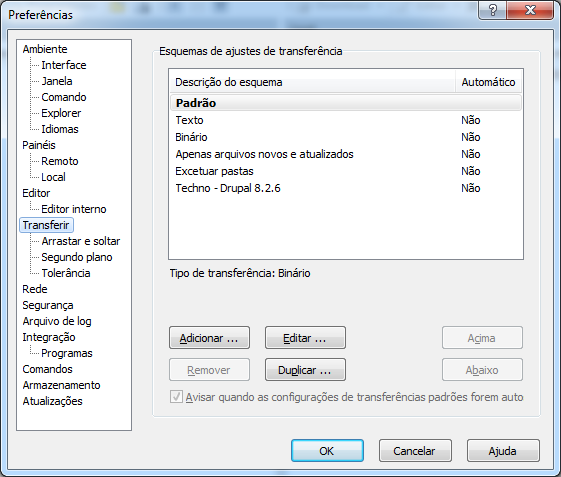
Uma vez conectado ao servidor, iremos criar um esquema de transferência que corresponda as necessidades da nossa sincronização de arquivos. Navegue no menu Opções -> Preferências ou pressione as teclas CTRL+ALT+P para ser levado a uma janela de configuração, e selecione o item Transferir, como apresentado na imagem abaixo:
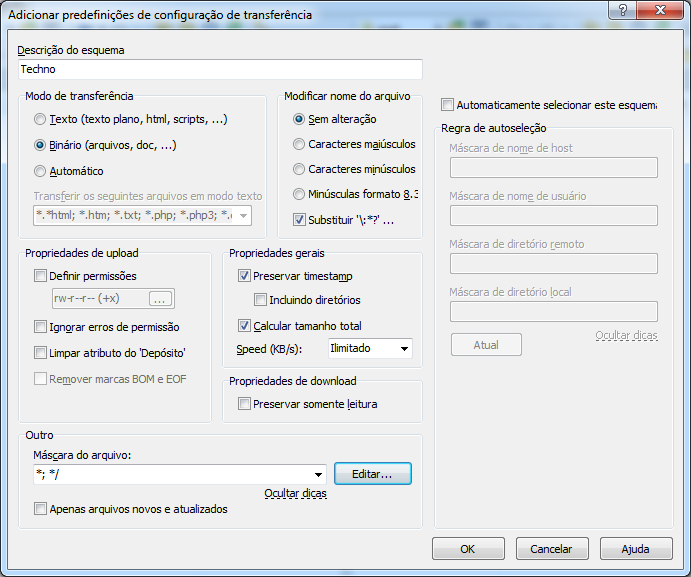
Adicione um novo esquema pressionando o botão Adicionar. Dê um novo para o novo esquema, mantenha o modo de transferência como Binário para que não tenhamos que nos preocupar com caracteres especiais como fim de linha, mantenha o nome do arquivo Sem alteração, e configure uma máscara de arquivo para evitar que haja troca de arquivos desnecessários como gerenciadores de versão e resultado de compilação, entre outros. A figura abaixo apresenta uma configuração possível.
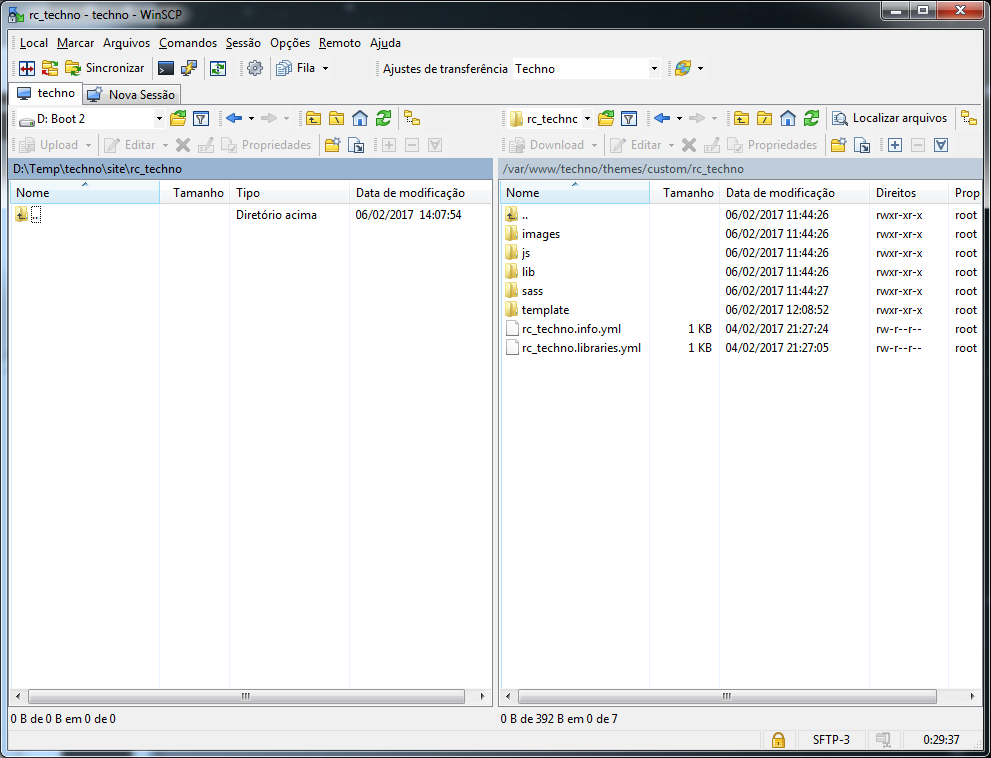
Pressione o botão Ok e, uma vez conectado no servidor remoto, navegue para os diretório que serão sincronizados. Localmente, escolha um diretório que será utilizado como repositório dos arquivos de trabalho. O ideal é que seja o diretório local esteja vazio, pois posteriormente seria necessária sincronização de seu conteúdo. Remotamente, selecione o diretório com os arquivos que serão alterados. Selecione na barra de ferramentas o item Ajuste de transferência o esquema configurado anteriormente. A figura abaixo apresenta ao estado pré-sincronização.
Realizaremos a sincronização inicial do diretório local.
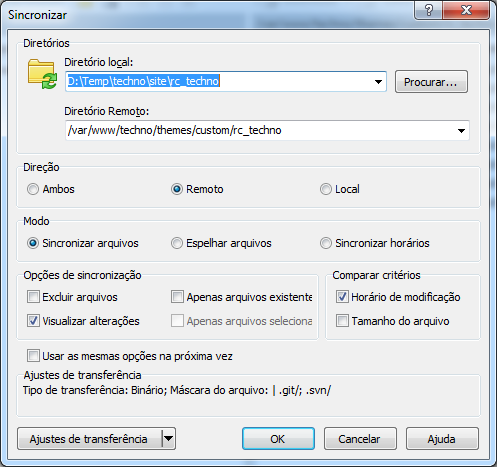
Navegue no menu Comandos -> Sincronizar ou pressione as teclas CTRL+S para a apresentação da janel de operação da sincronização. Confira os diretórios local e remoto. Selecione a Direção Local da sincronização. A figura abaixo apresenta as configurações aqui utilizadas. Inicie a operação.
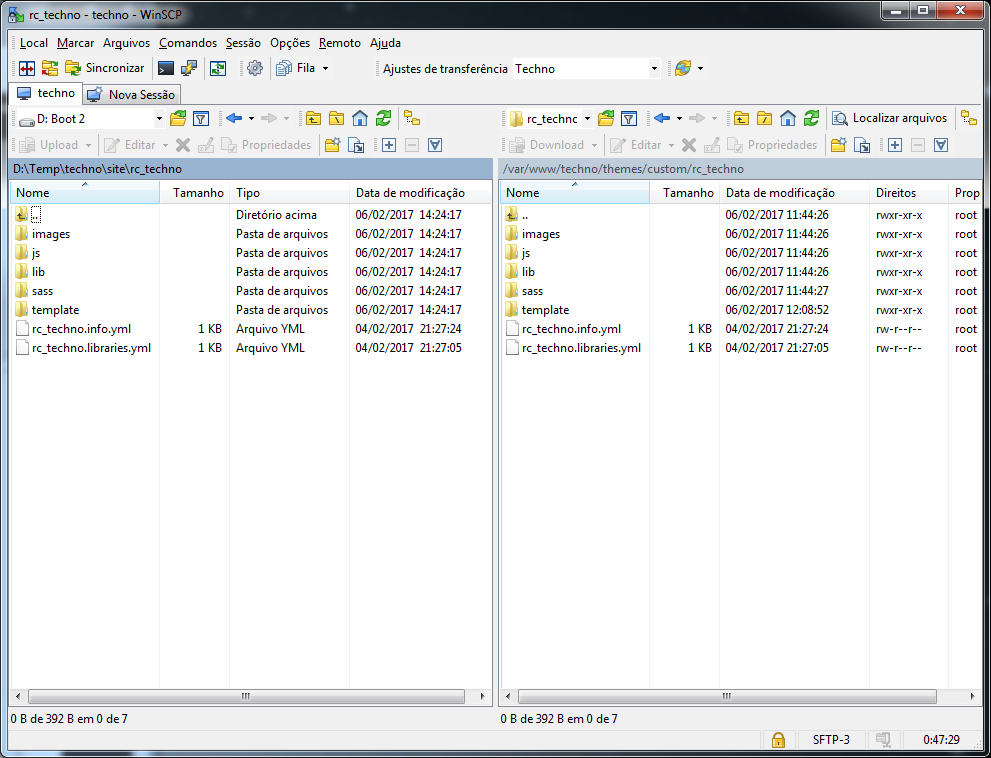
Uma vez que os arquivos estejam sincronizados, passemos ao processo de monitoramento destes arquivos locais e a sincronização automática para o servidor remoto. Abaixo a figura apresentando a sincronização realizada:
Navegue no menu Comandos -> Manter Diretório Remoto Atualizado ou pressione as teclas CTRL+U para a apresentação da janel de operação da sincronização. Confira as opções mantendo selecionado o item Sincronizar ao iniciar. Inicie a operação.
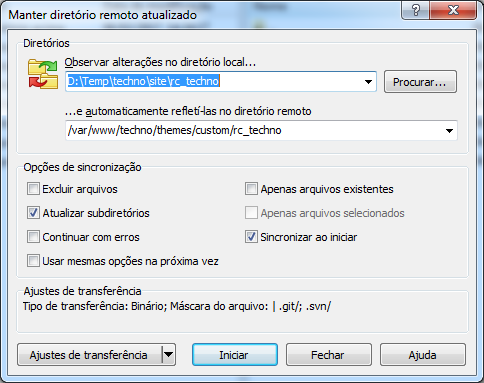
Neste ponto o WinSCP ficará monitorando as alterações nos arquivos locais e quaisquer alterações serão repassadas ao servidor remoto. Note que esta instância do WinSCP estará indisponível para outras operações.

Portanto, poderemos utilizar o editor local de nossa preferência para trabalhar na estação de trabalho local. Não é mais necessária a utilização do PuTTY e VI para edição remota, mas sim utilizar o VI localmente!!!!!